

16/09/2026
WiFi Văn Phòng Bị Nhiễu: Cách Phát Hiện Và Tối Ưu Kênh Không Dây
WiFi văn phòng vẫn hiện đầy vạch, nhưng nhân viên mở website chậm, họp video giật và ứng dụng cloud liên tục chờ tải. Khi gặp tình huống này, nhiều doanh nghiệp nghĩ đến việc tăng gói Internet hoặc mua thêm Access Point (AP). Tuy nhiên, tín hiệu mạnh không đồng nghĩa kết nối có đủ chất lượng để phục vụ công việc.
Vấn đề có thể nằm ở môi trường sóng radio, còn gọi là RF: nhiều AP chia sẻ cùng kênh, kênh chồng lấn hoặc công suất phát chưa phù hợp. Cũng có trường hợp nguyên nhân nằm ngoài WiFi, như đường truyền, cấu hình mạng hoặc thiết bị người dùng.
Vì vậy, trước khi đầu tư thêm, doanh nghiệp cần trả lời: sự cố xuất hiện ở đâu, khi nào và trên những thiết bị nào? Bài viết dưới đây hướng dẫn cách nhận diện, kiểm tra và tối ưu kênh WiFi, sau đó lựa chọn phương án triển khai phù hợp.
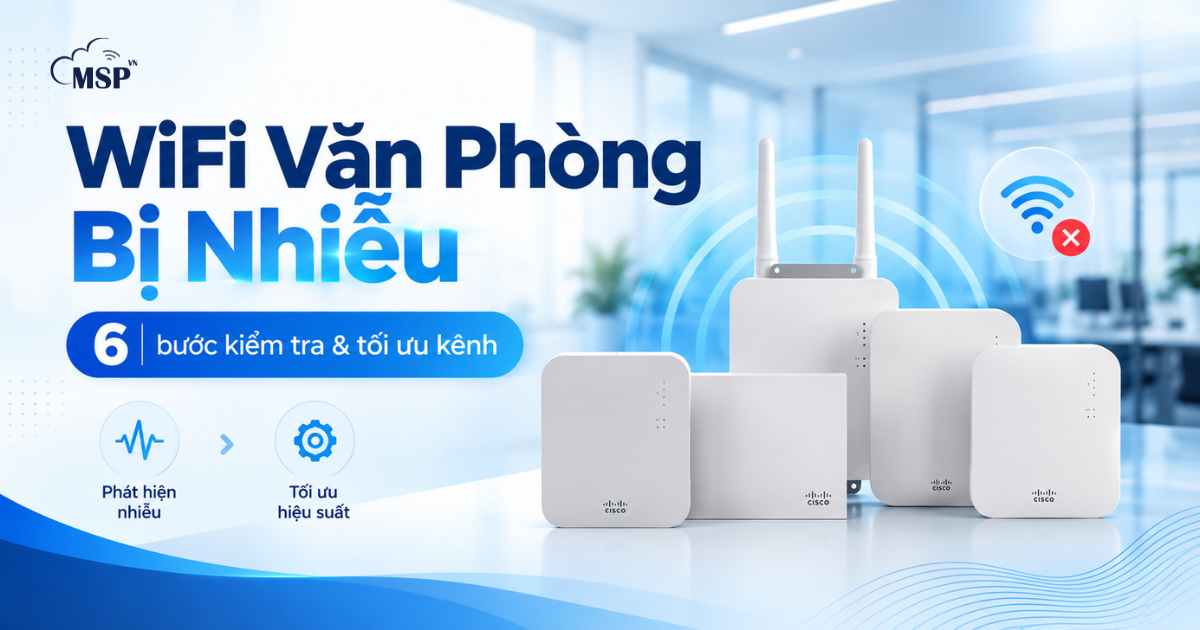
1. WiFi văn phòng bị nhiễu là gì?
Nhiễu WiFi là ảnh hưởng vô tuyến làm suy giảm truyền nhận không dây. Cần phân biệt với việc nhiều thiết bị chia sẻ airtime, tức thời gian sử dụng kênh.
1.1. Ảnh hưởng từ các mạng WiFi khác
AP ở văn phòng bên cạnh, tầng trên hoặc trong chính hệ thống có thể cùng sử dụng một kênh. Các thiết bị nghe được nhau thường phải chờ lượt truyền, làm giảm thời gian dành cho từng kết nối. Hiện tượng này thường được gọi là co-channel interference, nhưng bản chất chủ yếu là cạnh tranh airtime.
Kênh chồng lấn một phần lại có thể gây truyền lỗi và phải gửi lại dữ liệu. Vì thế, “cùng kênh” và “kênh chồng lấn” cần được đánh giá khác nhau.
1.2. Nhiễu từ thiết bị không sử dụng WiFi
Bluetooth, một số thiết bị truyền hình ảnh không dây hoặc thiết bị điện tử có thể phát năng lượng trong băng tần WiFi đang sử dụng. Chúng không phối hợp truy cập kênh như WiFi, nên cần kiểm tra bằng dữ liệu RF.
2. 6 dấu hiệu WiFi văn phòng có thể đang bị nhiễu
Những biểu hiện dưới đây giúp khoanh vùng sự cố, nhưng không đủ để kết luận nguyên nhân là nhiễu.
2.1. WiFi đầy vạch nhưng tốc độ chậm
Máy tính nhận tín hiệu mạnh nhưng tải tài liệu hoặc mở ứng dụng lâu. Nên kiểm tra độ bận kênh và tình trạng truyền lại dữ liệu.
2.2. Kết nối chập chờn theo từng khu vực
Cùng một laptop nhưng chỉ gặp lỗi tại phòng họp hoặc một dãy bàn. Hãy ghi lại vị trí và AP đang phục vụ.
2.3. Họp Zoom hoặc Teams thường xuyên bị giật
Âm thanh ngắt quãng, hình ảnh đứng hoặc cuộc gọi rớt là những biểu hiện cần kiểm tra. Hãy đối chiếu với độ trễ, mất gói và thời điểm phát sinh.
2.4. Một số vị trí có tốc độ kém bất thường
Khu vực gần AP vẫn truy cập chậm. Khi đó, cần kiểm tra mạng lân cận và nguồn nhiễu tại chỗ, không chỉ cường độ tín hiệu.
2.5. Hiệu suất giảm khi nhiều thiết bị cùng hoạt động
Kết nối xuống rõ rệt khi cả phòng tải dữ liệu. Đây là lúc cần đánh giá khả năng phục vụ đồng thời thay vì chỉ vùng phủ.
2.6. Mạng tốt lúc ít người nhưng chậm giờ cao điểm
Hãy so sánh tải WiFi và tải Internet ở cùng thời điểm. Kênh bận vì lưu lượng hợp lệ không đồng nghĩa đang có nguồn nhiễu bên ngoài.

3. Vì sao WiFi văn phòng dễ bị nhiễu?
Cần xem xét cả thiết kế ban đầu lẫn thay đổi sau triển khai.
3.1. Nhiều AP sử dụng cùng kênh
Khi các AP cùng kênh nghe được nhau, chúng chia sẻ tài nguyên vô tuyến. Thêm AP mà không quy hoạch kênh có thể không cải thiện hiệu suất.
3.2. Kênh và độ rộng kênh chưa phù hợp
Kênh rộng chiếm nhiều phổ tần hơn. Trong môi trường dày đặc AP, cấu hình này có thể làm giảm số kênh độc lập có thể sử dụng.
3.3. Công suất phát quá cao
Vùng phủ mở rộng quá mức có thể làm nhiều AP ảnh hưởng lẫn nhau. Thiết bị cũng có thể tiếp tục bám AP xa thay vì chuyển sang điểm phát phù hợp hơn.
3.4. Mật độ người dùng tăng
Nhiều thiết bị hoạt động đồng thời làm tăng nhu cầu airtime. Đây có thể là thiếu năng lực phục vụ, không phải nguồn nhiễu mới.
3.5. Nhiều hệ thống WiFi lân cận
Trong tòa nhà nhiều đơn vị thuê, môi trường kênh có thể thay đổi. Văn phòng bên cạnh bổ sung thiết bị hoặc chỉnh cấu hình cũng là yếu tố cần xem xét.
3.6. Thiếu khảo sát trước triển khai
Lắp AP theo vị trí thuận tiện đi dây dễ bỏ sót ảnh hưởng của vách ngăn, vật cản và khu vực đông người. Thiết kế cần tính cả vùng phủ lẫn tải sử dụng.
3.7. Phân Biệt Nhiễu WiFi Với Thiếu Capacity Và Nghẽn Hệ Thống
Một điểm dễ gây nhầm lẫn là WiFi chậm không phải lúc nào cũng xuất phát từ nhiễu RF. Trong môi trường doanh nghiệp nhiều người dùng, chất lượng kết nối còn phụ thuộc vào khả năng phục vụ đồng thời của Access Point, uplink của switch, đường truyền Internet và ứng dụng mà người dùng đang truy cập.
Ví dụ, nếu một khu vực có tín hiệu tốt nhưng hàng chục thiết bị cùng họp trực tuyến hoặc truy cập dữ liệu cloud, Access Point có thể phải chia sẻ airtime cho nhiều client. Trong trường hợp này, vấn đề có thể nằm ở capacity chứ không phải do nhiễu từ mạng WiFi lân cận.
Doanh nghiệp nên phân biệt ba nhóm vấn đề:
- Nhiễu RF: môi trường sóng bị ảnh hưởng bởi WiFi hoặc thiết bị không dây khác.
- Thiếu capacity: quá nhiều client hoặc lưu lượng trên cùng một khu vực/AP.
- Điểm nghẽn phía sau WiFi: switch, uplink, firewall hoặc Internet không đáp ứng lưu lượng thực tế.
Việc xác định đúng nhóm nguyên nhân giúp tránh tình trạng thay Access Point hoặc chỉnh channel nhưng hiệu suất thực tế vẫn không cải thiện.
4. Sáu bước phát hiện vấn đề WiFi văn phòng
Trước khi đo RF, nên thử cùng thiết bị và ứng dụng bằng kết nối có dây. Nếu cả hai cùng chậm, cần kiểm tra thêm Internet, mạng nội bộ hoặc ứng dụng; chưa nên quy kết cho nhiễu WiFi.
4.1. Kiểm tra vùng phủ và phạm vi ảnh hưởng
Đánh dấu điểm thường phát sinh lỗi trên mặt bằng. Ghi lại AP, băng tần, cường độ tín hiệu RSSI và tỷ lệ tín hiệu trên nhiễu SNR nếu công cụ hỗ trợ. SNR giúp đánh giá chất lượng tín hiệu trong tương quan với nhiễu nền.
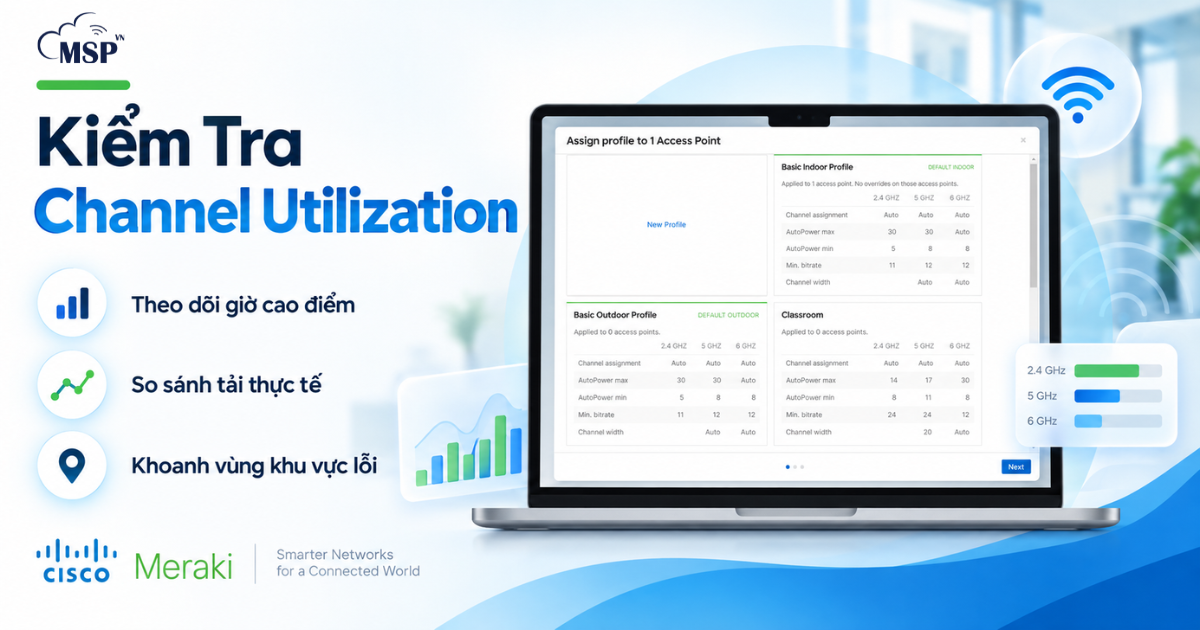
4.2. Kiểm tra Channel Utilization
Channel Utilization thể hiện mức độ bận của kênh. Theo dõi vào giờ bình thường và giờ xảy ra lỗi, đồng thời đối chiếu tải người dùng; không kết luận chỉ từ một ảnh chụp chỉ số.
4.3. Kiểm tra các AP lân cận
Xem kênh, độ rộng kênh và mức tín hiệu của các AP xung quanh. Một AP có thể phát nhiều SSID, nên số tên WiFi nhìn thấy không tương đương số thiết bị vật lý.
4.4. Kiểm tra nguồn RF Interference
Nếu nghi ngờ nhiễu ngoài WiFi, sử dụng chức năng phân tích phổ hoặc thiết bị khảo sát phù hợp. Thử cô lập nguồn nghi ngờ có kiểm soát và đối chiếu kết quả trước–sau, không tắt thiết bị vận hành tùy tiện.
4.5. Kiểm tra công suất phát
Đối chiếu vị trí AP, vùng phủ và cấu hình radio hiện tại. Không mặc định mức phát tối đa là tối ưu; thay đổi cần được thử nghiệm để tránh tạo thêm vùng tín hiệu yếu.
4.6. Kiểm tra mật độ và hành vi client
Đếm thiết bị đang truyền dữ liệu, không chỉ số client kết nối. Ghi nhận ứng dụng sử dụng và tình trạng bám AP xa để phân biệt thiếu năng lực phục vụ với lỗi chuyển vùng.
5. Tối ưu kênh WiFi văn phòng như thế nào?
Để tối ưu WiFi văn phòng, nên điều chỉnh từng nhóm thông số rồi đo lại. Dưới đây là định hướng, không phải cấu hình chung.
| Vấn đề ghi nhận | Hướng tối ưu |
|---|---|
| AP gần nhau cùng sử dụng kênh bận | Quy hoạch lại kênh, tính cả các tầng liền kề |
| Độ rộng kênh không phù hợp mật độ AP | Thử kênh hẹp hơn và đo hiệu suất tổng thể |
| Vùng phủ chồng lấn quá lớn | Rà soát vị trí và giới hạn công suất phát |
| Client tập trung ở một khu vực | Đánh giá lại mật độ triển khai và khả năng điều hướng client |
Việc phân bổ kênh và công suất cần dựa trên số liệu khảo sát, không chỉ cấu hình mặc định của thiết bị.
Cần lựa chọn băng tần theo khả năng của thiết bị người dùng và vùng phủ thực tế. Không tắt một băng tần chỉ để giảm tải nếu máy in, thiết bị IoT hoặc máy quét vẫn phụ thuộc vào nó.
Quản lý SSID cũng cần rõ mục đích. Tách nhân viên, khách và IoT bằng chính sách truy cập phù hợp giúp quản trị tốt hơn, nhưng tạo thêm SSID không tạo thêm dung lượng vô tuyến.
Lưu cấu hình, thử trên một khu vực rồi đo lại bằng ứng dụng công việc. Điều chỉnh radio có thể làm client kết nối lại, nên thực hiện trong khung giờ bảo trì.
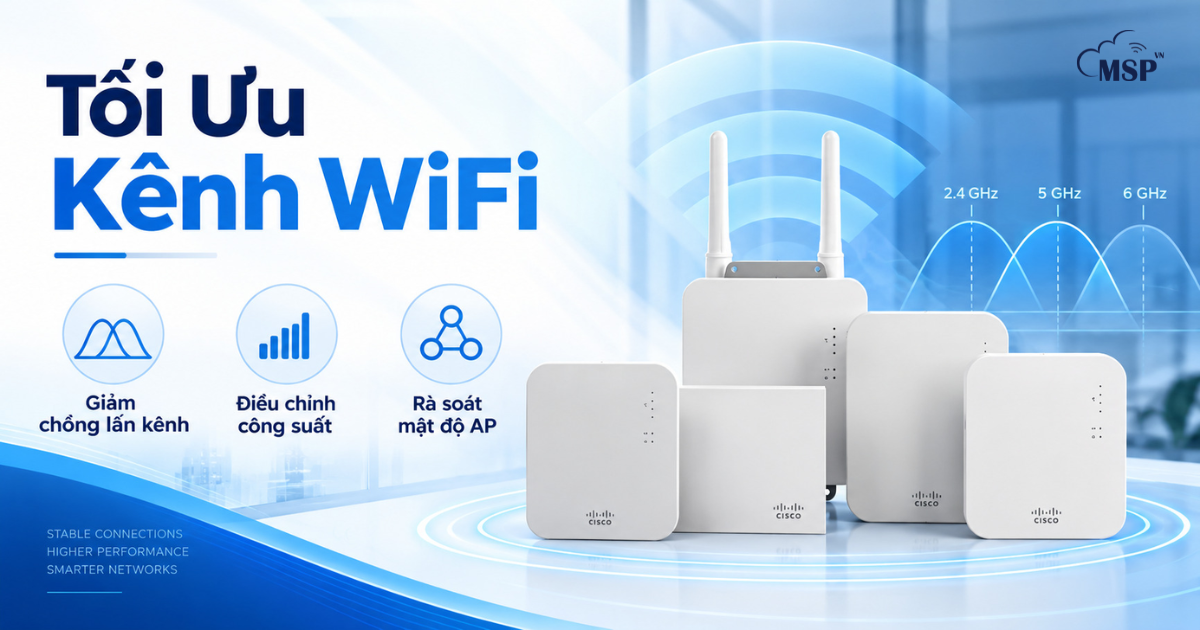
6. Cisco Meraki MR hỗ trợ tối ưu RF như thế nào?
Sau khi hiểu nguyên nhân, doanh nghiệp có thể cân nhắc nền tảng hỗ trợ quan sát và quản trị radio tập trung. Cisco Meraki MR là một lựa chọn trong nhóm Access Point doanh nghiệp; các cơ chế Auto RF và RF Profiles hỗ trợ quản lý môi trường không dây, không thay thế thiết kế ban đầu.
6.1. Auto RF và Auto Channel
Meraki Auto RF sử dụng dữ liệu môi trường vô tuyến để hỗ trợ tối ưu kênh và công suất. Auto Channel có thể điều chỉnh kênh theo điều kiện RF trong phạm vi kênh được phép và cấu hình quản trị.
Điều này giảm phụ thuộc vào một kế hoạch kênh cố định khi mạng lân cận thay đổi. Tuy nhiên, cần kiểm tra AP đang dùng cấu hình tự động hay bị ghi đè thủ công trước khi đánh giá hiệu quả.
6.2. Tự động điều chỉnh transmit power
Cơ chế điều chỉnh công suất hỗ trợ kiểm soát vùng phủ giữa các AP. Quản trị viên có thể giới hạn khoảng công suất theo yêu cầu thay vì để mọi radio phát tối đa.
Ví dụ, phòng họp và khu văn phòng mở có thể cần giới hạn khác nhau. Sau điều chỉnh, vẫn phải xác nhận tín hiệu và trải nghiệm tại các vị trí làm việc.
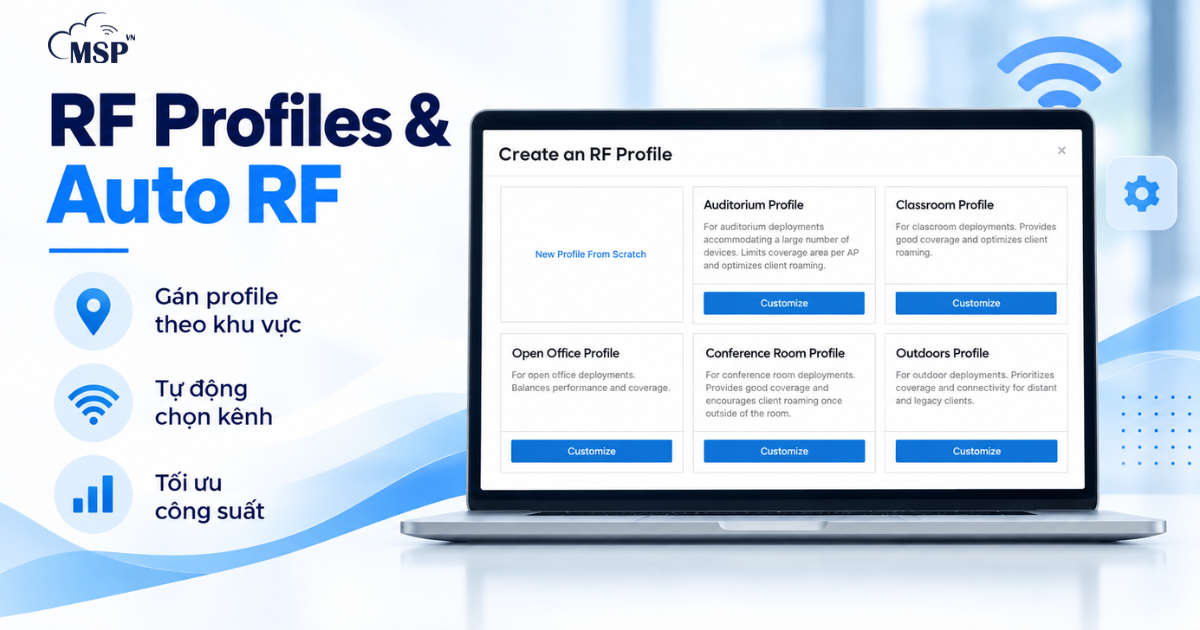
6.3. RF Profiles cho từng khu vực
Doanh nghiệp có thể tham khảo thêm tài liệu RF Profiles của Cisco Meraki để hiểu cách quản lý các thiết lập radio, channel và transmit power cho từng nhóm Access Point.
Các mẫu cấu hình là điểm khởi đầu, không phải kết quả nghiệm thu. Vật liệu xây dựng, mật độ người dùng và thiết bị thực tế vẫn quyết định việc tinh chỉnh.
6.4. Theo dõi RF trên Dashboard
Trên các AP được hỗ trợ, Dashboard cung cấp dữ liệu về mức sử dụng kênh, truyền lại và các AP lân cận. Một số công cụ phân tích RF yêu cầu phần cứng vô tuyến chuyên dụng; mức hỗ trợ cần đối chiếu model và firmware.
Dữ liệu này giúp IT giải thích vì sao một khu vực chậm thay vì chỉ dựa vào phản ánh “WiFi yếu”. Auto RF hỗ trợ tối ưu radio, nhưng không sửa được cáp lỗi, uplink nghẽn hoặc thiết kế thiếu vùng phủ.
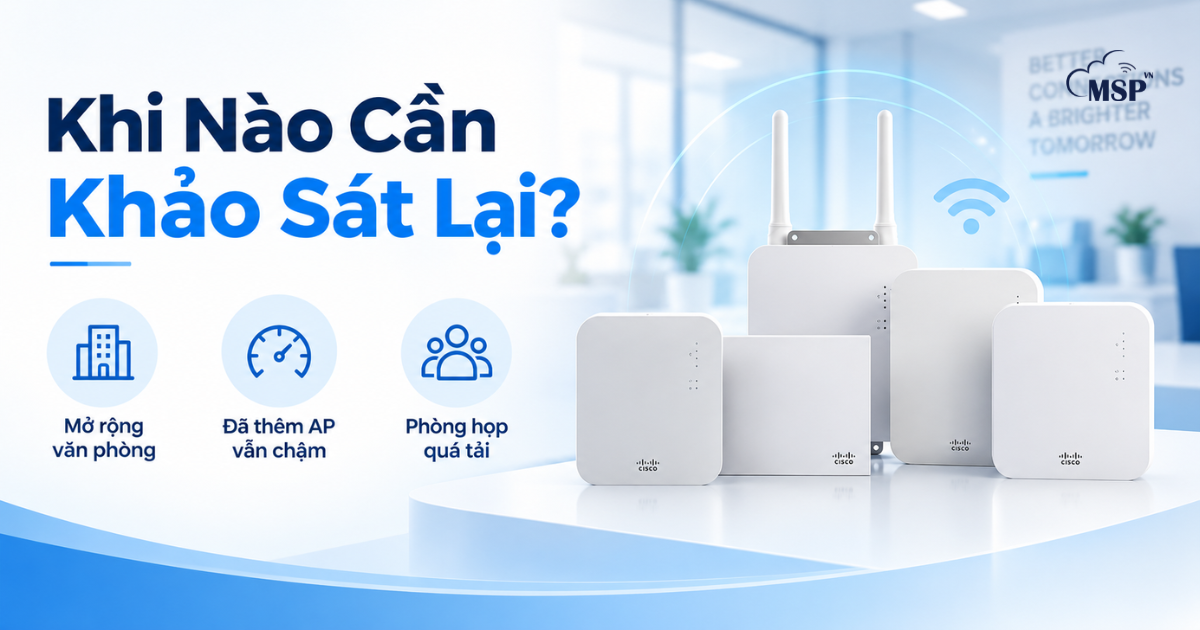
7. Khi nào nên khảo sát và thiết kế lại?
Nên khảo sát lại khi mặt bằng hoặc nhu cầu thay đổi:
- Mở rộng văn phòng, chuyển địa điểm hoặc tăng nhân sự.
- Phòng họp thường xuyên quá tải, nhiều thiết bị hoạt động đồng thời.
- Đã lắp thêm AP nhưng kết nối vẫn thiếu ổn định.
- Kho, nhà máy hoặc showroom có nhiều vật cản và thiết bị chuyên dụng.
- Chuẩn bị triển khai WiFi mới hoặc thay đổi thiết bị đầu cuối.
Kết quả cần có bản đồ vùng phủ, dữ liệu tải và phương án đo kiểm lại, không chỉ danh sách AP đề xuất mua. Khảo sát tại chỗ giúp kiểm chứng ảnh hưởng của môi trường thực tế đến kết nối.
8. MSP hỗ trợ hệ thống WiFi doanh nghiệp như thế nào?
MSP có các nhóm dịch vụ tư vấn, thiết kế, triển khai, tối ưu hệ thống CNTT và cho thuê hệ thống. Với bài toán WiFi văn phòng, phạm vi làm việc cần được thống nhất theo hiện trạng và mục tiêu sử dụng.
Doanh nghiệp có thể gửi mặt bằng, số người dùng, ứng dụng và vị trí gặp lỗi để trao đổi phương án khảo sát RF, bố trí AP và cấu hình mạng. Thiết bị MR là một lựa chọn cần đánh giá cùng hệ thống hiện có, không phải phương án mặc định.
Với dự án ngắn hạn, văn phòng tạm hoặc thử nghiệm trước đầu tư, doanh nghiệp có thể trao đổi nhu cầu cho thuê Access Point. Khả năng cung cấp theo model, license, cấu hình, triển khai và hỗ trợ kỹ thuật cần được xác nhận trong báo giá hoặc hợp đồng.
9. Chưa rõ nguyên nhân? Bắt đầu từ thông tin hiện trạng
Hãy chuẩn bị diện tích, số người dùng, số AP, vị trí và thời điểm xảy ra lỗi, ứng dụng bị ảnh hưởng. Đây là cơ sở xác định phạm vi khảo sát trước khi mua thêm thiết bị.
Đã có nhu cầu mua hoặc thuê? Gửi model Cisco Meraki MR, số lượng và thời gian sử dụng để MSP kiểm tra khả năng cung cấp và báo giá.
10. Kết luận
WiFi văn phòng chậm chưa đủ để kết luận thiếu AP. Cần phân biệt tín hiệu yếu, cạnh tranh airtime, nhiễu RF và điểm nghẽn ngoài mạng không dây trước khi tối ưu kênh hoặc công suất.
Auto RF và RF Profiles có thể hỗ trợ vận hành, nhưng phương án phù hợp vẫn cần dữ liệu khảo sát và kiểm chứng sau thay đổi.
Liên hệ MSP để được tư vấn khảo sát, thiết kế và triển khai WiFi doanh nghiệp; hoặc gửi nhu cầu mua, thuê Access Point để kiểm tra khả năng cung cấp và nhận báo giá.
Chia sẻ: