

17/10/2026
Lợi Ích Của Việc Thiết Kế WiFi Heatmap Cho Doanh Nghiệp
WiFi Heatmap là một trong những công cụ hữu ích khi doanh nghiệp cần thiết kế, đánh giá hoặc tối ưu hệ thống WiFi. Thay vì quyết định số lượng và vị trí Access Point chủ yếu dựa trên diện tích hay cảm tính, bản đồ nhiệt giúp đội IT có thêm cơ sở để hình dung vùng phủ và những khu vực cần được xem xét kỹ hơn.
Đã bao giờ doanh nghiệp lắp nhiều Access Point nhưng vẫn gặp tình trạng phòng họp WiFi yếu, một góc văn phòng thường xuyên mất kết nối hoặc khu vực gần AP nhưng trải nghiệm thực tế vẫn không tốt?
Điều này xảy ra vì chất lượng mạng không dây không chỉ phụ thuộc vào số lượng hoặc thông số của Access Point.
WiFi còn chịu ảnh hưởng bởi:
- Kết cấu công trình.
- Tường và vật liệu xây dựng.
- Khoảng cách.
- Vị trí lắp đặt AP.
- Đặc tính anten.
- Nhiễu vô tuyến.
- Mật độ người dùng.
- Số lượng thiết bị kết nối.
- Loại ứng dụng đang sử dụng.
Ví dụ, một Access Point được đặt giữa mặt bằng chưa chắc tạo ra vùng phủ tối ưu nếu xung quanh có nhiều tường bê tông hoặc vật cản. Ngược lại, lắp thêm AP không đúng vị trí cũng chưa chắc giải quyết vấn đề và còn có thể làm môi trường vô tuyến trở nên phức tạp hơn.
Đây là lý do thiết kế WiFi Heatmap thường được đưa vào quá trình khảo sát và thiết kế mạng không dây doanh nghiệp.

1. WiFi Heatmap Là Gì?
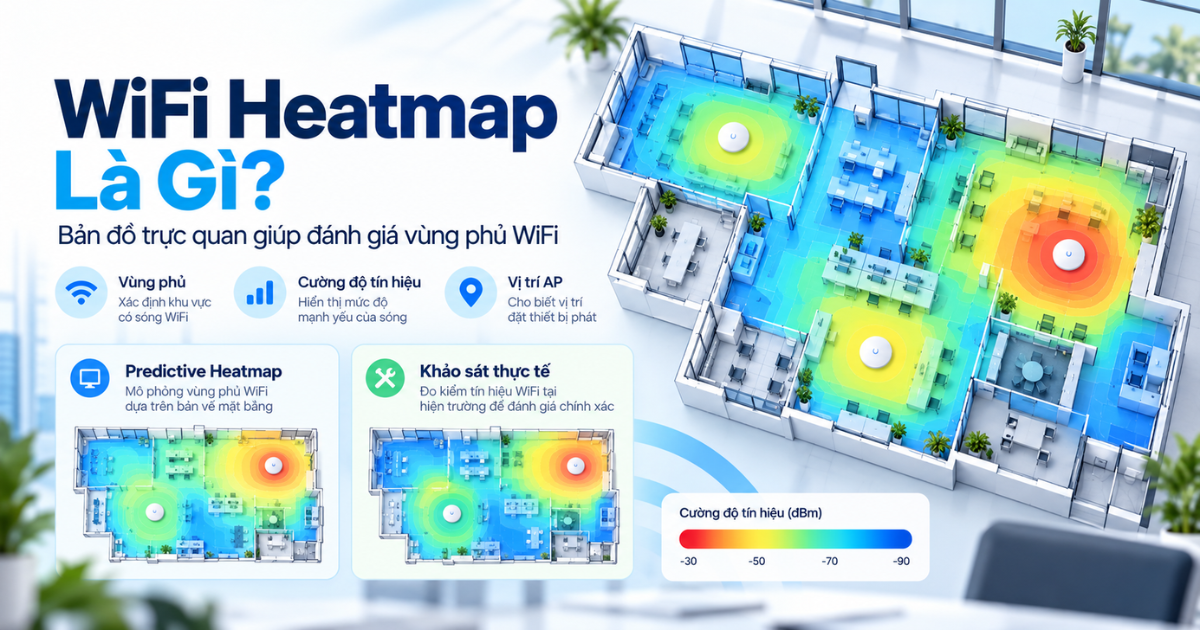
WiFi Heatmap, hay bản đồ nhiệt WiFi, là cách biểu diễn trực quan một hoặc nhiều đặc tính của mạng không dây lên sơ đồ mặt bằng.
Thay vì chỉ nhìn các con số riêng lẻ, người phụ trách hệ thống có thể quan sát các vùng khác nhau trên mặt bằng để hiểu khu vực nào đang hoặc dự kiến có tín hiệu phù hợp, khu vực nào yếu hơn và đâu là những vị trí cần đánh giá thêm.
Tùy phần mềm, loại khảo sát và mục tiêu thiết kế, bản đồ nhiệt WiFi có thể thể hiện:
- Cường độ tín hiệu.
- Vùng phủ dự kiến hoặc vùng phủ đo được.
- Signal-to-Noise Ratio – SNR.
- Mức độ chồng lấn vùng phủ.
- Khả năng phủ của từng AP.
- Một số thông tin liên quan đến channel hoặc môi trường vô tuyến.
- Những khu vực cần kiểm tra lại.
Cần lưu ý rằng màu sắc trên Heatmap không có ý nghĩa cố định trên mọi công cụ.
Không nên mặc định màu xanh luôn là “tốt” và màu đỏ luôn là “xấu”. Người đọc phải dựa vào thang đo, chỉ số và chú giải của công cụ đang sử dụng.
1.1. WiFi Heatmap hoạt động như thế nào?
Ở mức đơn giản, kỹ thuật viên sử dụng sơ đồ mặt bằng làm nền.
Sau đó, tùy phương pháp, hệ thống có thể sử dụng những dữ liệu như:
- Kích thước mặt bằng.
- Tường và vật cản.
- Loại vật liệu.
- Vị trí dự kiến của AP.
- Loại Access Point.
- Đặc tính anten.
- Băng tần.
- Điều kiện môi trường.
Từ đó, công cụ hỗ trợ xây dựng bản đồ vùng phủ dự kiến.
Nếu thực hiện WiFi Site Survey thực tế, kỹ thuật viên sẽ thu thập dữ liệu tại nhiều vị trí trên mặt bằng. Kết quả này được dùng để đánh giá tình trạng mạng không dây đang hoạt động.
Điểm quan trọng là WiFi Heatmap là công cụ hỗ trợ phân tích và ra quyết định, không phải một lời đảm bảo rằng toàn bộ hệ thống sau triển khai chắc chắn đạt chất lượng mong muốn.
1.2. Predictive Heatmap và Heatmap khảo sát thực tế khác nhau thế nào?
Có hai cách thường được nhắc đến khi thiết kế hoặc đánh giá mạng WiFi.
| Tiêu chí | Predictive Heatmap | Heatmap từ khảo sát thực tế |
|---|---|---|
| Thời điểm | Trước khi triển khai | Khi có thể đo tại hiện trường |
| Dữ liệu | Mặt bằng, vật liệu, AP và các giả định | Dữ liệu thực tế thu thập tại site |
| Mục tiêu | Dự kiến vùng phủ và bố trí AP | Đánh giá điều kiện mạng thực tế |
| Ưu điểm | Hữu ích khi công trình chưa triển khai | Phản ánh môi trường thực tế tốt hơn |
| Hạn chế | Phụ thuộc chất lượng dữ liệu và giả định | Cần khảo sát tại hiện trường |
| Phù hợp | Thiết kế mới, lập kế hoạch | Kiểm tra, tối ưu, troubleshooting |
Predictive Heatmap đặc biệt hữu ích khi doanh nghiệp chuẩn bị xây dựng văn phòng mới hoặc chưa lắp AP.
Kỹ sư có thể thử nhiều vị trí AP khác nhau trên sơ đồ để đánh giá trước phương án.
Trong khi đó, khảo sát thực tế hữu ích khi:
- Hệ thống đã hoạt động.
- WiFi có vấn đề.
- Cần kiểm tra lại thiết kế.
- Muốn xác nhận kết quả sau triển khai.
Hai kết quả có thể không giống hoàn toàn nhau.
Thực tế tại công trình còn bị ảnh hưởng bởi đồ nội thất, máy móc, người dùng, vật liệu, thiết bị điện tử và nhiều yếu tố mà mô hình dự đoán khó tái hiện đầy đủ.
2. 5 Lợi Ích Của WiFi Heatmap Đối Với Doanh Nghiệp
Giá trị của WiFi Heatmap không nằm ở việc tạo ra một hình ảnh nhiều màu sắc. Giá trị thực tế nằm ở việc biến dữ liệu vùng phủ thành thông tin hỗ trợ quyết định.
2.1. Xác định vùng phủ và hạn chế những khu vực tín hiệu yếu
Một trong những mục tiêu cơ bản nhất khi thiết kế WiFi là đảm bảo các khu vực cần sử dụng có vùng phủ phù hợp.
Tuy nhiên, nếu chỉ nhìn sơ đồ mặt bằng, rất khó biết tín hiệu sẽ suy giảm như thế nào khi đi qua:
- Tường bê tông.
- Cửa.
- Kính.
- Vách ngăn.
- Kệ hàng.
- Máy móc.
- Khu vực kín.
Một Access Point đặt ở hành lang chưa chắc phủ tốt vào tất cả các phòng.
Tương tự, AP lắp tại khu vực sản xuất có thể bị ảnh hưởng bởi máy móc hoặc vật liệu trong môi trường.
WiFi Heatmap giúp trực quan hóa vùng phủ dự kiến hoặc thực tế, từ đó hỗ trợ nhận diện những khu vực cần xem xét kỹ hơn.
Ví dụ:
Một văn phòng có thể phát hiện phòng họp cuối hành lang nằm ngoài vùng phủ mong muốn.
Một kho hàng có thể nhận thấy khu vực phía sau các dãy kệ cần điều chỉnh thiết kế.
Một khách sạn có thể cần đánh giá riêng phòng nghỉ, hành lang, sảnh và khu vực hội nghị thay vì coi toàn bộ tòa nhà là một không gian đồng nhất.
Heatmap không đảm bảo loại bỏ hoàn toàn điểm chết, nhưng giúp quá trình thiết kế có cơ sở hơn so với việc chỉ ước lượng vị trí AP.
2.2. Hỗ trợ xác định vị trí lắp đặt Access Point phù hợp
Một câu hỏi rất phổ biến khi triển khai hệ thống WiFi doanh nghiệp là:
“Diện tích này cần bao nhiêu Access Point?”
Chỉ biết diện tích thường chưa đủ để trả lời chính xác.
Một mặt bằng 1.000 m² có không gian mở sẽ rất khác một mặt bằng cùng diện tích nhưng chia thành nhiều phòng.
Số lượng AP còn phụ thuộc vào:
- Vật cản.
- Mật độ user.
- Số thiết bị.
- Ứng dụng.
- Băng tần.
- Kiểu anten.
- Vị trí lắp.
- Mục tiêu vùng phủ.
WiFi Heatmap cho phép người thiết kế thử các phương án bố trí khác nhau trước khi triển khai.
Ví dụ, thay vì mặc định đặt 6 AP cách đều nhau, kỹ thuật viên có thể nhận thấy một số khu vực cần AP gần hơn trong khi khu vực khác chỉ cần ít thiết bị hơn.
Điều này đặc biệt quan trọng đối với:
- Phòng họp.
- Hội trường.
- Khu vực open office.
- Nhà xưởng.
- Kho.
- Lớp học.
- Khu vực đông người.
Nhờ đó, vị trí lắp đặt Access Point được lựa chọn dựa trên điều kiện mạng không dây, thay vì đơn thuần dựa vào vị trí thuận tiện để kéo cable.
2.3. Hỗ trợ tối ưu chất lượng kết nối WiFi
Một nhầm lẫn phổ biến là:
Có sóng WiFi = WiFi tốt.
Thực tế không đơn giản như vậy.
Một laptop vẫn có thể nhìn thấy SSID nhưng trải nghiệm sử dụng chưa tốt.
Chất lượng kết nối còn liên quan đến:
- Cường độ tín hiệu.
- SNR.
- Nhiễu.
- Channel.
- Mật độ client.
- Dung lượng AP.
- Lưu lượng.
- Roaming.
- Hạ tầng có dây phía sau AP.
- Internet.
Đây cũng là lý do không nên sử dụng một bản đồ chỉ thể hiện cường độ tín hiệu để kết luận toàn bộ chất lượng WiFi.
Heatmap có thể giúp định hướng câu hỏi:
- Khu vực này có tín hiệu đủ tốt không?
- Các AP đang phủ chồng lên nhau như thế nào?
- Có vị trí nào cần đo thêm?
- AP này có đang đặt quá xa khu vực sử dụng không?
Sau đó, kỹ thuật viên cần kết hợp thêm dữ liệu khác để xác định nguyên nhân.
Ví dụ, nếu tín hiệu tốt nhưng người dùng vẫn phản ánh chậm, vấn đề có thể nằm ở:
- Internet.
- Uplink của Switch.
- Mật độ người dùng.
- Nhiễu.
- Ứng dụng.
- Thiết bị đầu cuối.
WiFi Heatmap giúp thu hẹp phạm vi đánh giá, nhưng không thay thế toàn bộ quá trình troubleshooting.
2.4. Hỗ trợ tối ưu kế hoạch đầu tư thiết bị
Trong triển khai WiFi, cả hai tình huống sau đều có thể gây vấn đề.
Lắp quá ít Access Point: vùng phủ hoặc dung lượng không đáp ứng.
Lắp thêm AP mà chưa đánh giá: tăng chi phí nhưng chưa chắc giải quyết đúng điểm nghẽn.
Ví dụ, một khu vực WiFi yếu do tường chắn có thể cần thay đổi vị trí AP thay vì chỉ tăng số lượng thiết bị.
Ngược lại, một khu vực hội nghị có mật độ người dùng cao có thể cần được thiết kế theo capacity chứ không chỉ đảm bảo tín hiệu phủ đến đó.
Thiết kế WiFi Heatmap giúp doanh nghiệp có thêm cơ sở để xác định:
- Số lượng AP dự kiến.
- Những khu vực ưu tiên.
- Vị trí cần lắp.
- Hạ tầng cable cần chuẩn bị.
- Switch PoE cần bao nhiêu port.
- Những khu vực cần kiểm tra thực tế.
Từ đó, bộ phận IT và procurement có thể xây dựng kế hoạch đầu tư rõ ràng hơn.
Điều này không có nghĩa Heatmap đảm bảo phương án rẻ nhất.
Mục tiêu hợp lý hơn là đầu tư dựa trên yêu cầu kỹ thuật, hạn chế việc mua thiếu rồi bổ sung liên tục hoặc đầu tư thêm thiết bị nhưng không xử lý đúng nguyên nhân.
2.5. Tạo cơ sở cho việc mở rộng hệ thống WiFi
Hệ thống mạng không đứng yên.
Doanh nghiệp có thể:
- Tuyển thêm nhân sự.
- Mở rộng văn phòng.
- Chia lại phòng.
- Thêm kho.
- Lắp thêm máy móc.
- Mở một tầng mới.
- Tăng số thiết bị IoT.
- Triển khai thêm ứng dụng dùng WiFi.
Khi môi trường thay đổi, một thiết kế từng phù hợp có thể không còn đáp ứng như trước.
Bản đồ Heatmap và dữ liệu khảo sát cũ cung cấp một điểm tham chiếu hữu ích khi doanh nghiệp muốn đánh giá lại hệ thống.
Ví dụ, nếu mở thêm một phòng họp tại khu vực trước đây chỉ dùng làm kho, IT có thể xác định khu vực này có cần bổ sung hoặc điều chỉnh AP hay không.
Tất nhiên, nếu mặt bằng hoặc điều kiện sử dụng đã thay đổi đáng kể, dữ liệu cũ không nên được xem là kết quả cuối cùng.
Doanh nghiệp có thể cần cập nhật bản vẽ và thực hiện đánh giá lại.

3. Những Doanh Nghiệp Nào Nên Cân Nhắc Thiết Kế WiFi Heatmap?
WiFi Heatmap đặc biệt hữu ích khi mạng không dây phục vụ nhiều người dùng hoặc môi trường có nhiều yếu tố ảnh hưởng đến tín hiệu.
3.1. Văn phòng và tòa nhà doanh nghiệp
Văn phòng hiện đại thường có:
- Open office.
- Phòng họp.
- Phòng quản lý.
- Pantry.
- Khu vực tiếp khách.
- Nhiều tầng.
Mỗi khu vực có mật độ và nhu cầu kết nối khác nhau.
Ví dụ, phòng họp có thể tập trung nhiều laptop và điện thoại cùng lúc dù diện tích nhỏ.
Vì vậy, thiết kế WiFi không nên chỉ dựa vào diện tích.
3.2. Nhà máy và nhà kho
Đây là những môi trường cần đặc biệt chú ý tới khảo sát.
Nhà máy hoặc kho có thể xuất hiện:
- Kệ cao.
- Kim loại.
- Máy móc.
- Khu vực sản xuất.
- Không gian rộng.
- Thiết bị di động.
- Máy quét mã vạch.
- Thiết bị IoT.
Bố cục cũng có thể thay đổi theo hoạt động sản xuất.
Vì vậy, khảo sát WiFi và đánh giá mặt bằng giúp thiết kế sát hơn với môi trường sử dụng.
3.3. Khách sạn, trường học và bệnh viện
Đây là những môi trường thường có nhiều phòng và nhiều nhóm người dùng.
Ví dụ khách sạn có:
- Phòng nghỉ.
- Hành lang.
- Lobby.
- Nhà hàng.
- Phòng hội nghị.
Trường học có:
- Phòng học.
- Phòng giáo viên.
- Hội trường.
- Thư viện.
- Khu vực ngoài trời.
Hồ sơ năng lực của MSP xác nhận phạm vi mạng có dây và không dây của công ty áp dụng cho các môi trường như bệnh viện, trường học, nhà hàng – khách sạn, văn phòng, cao ốc, nhà xưởng và kho bãi.
3.4. Chuỗi cửa hàng và doanh nghiệp nhiều địa điểm
Với chuỗi cửa hàng, doanh nghiệp thường muốn chuẩn hóa cách triển khai.
Tuy nhiên, cùng một template không có nghĩa mọi cửa hàng cần số lượng AP giống nhau.
Mỗi mặt bằng có thể khác về:
- Kích thước.
- Tường.
- Trần.
- Quầy kệ.
- Khu vực khách.
- Thiết bị.
Do đó, doanh nghiệp có thể chuẩn hóa tiêu chí thiết kế nhưng vẫn cần đánh giá điều kiện cụ thể của từng site.
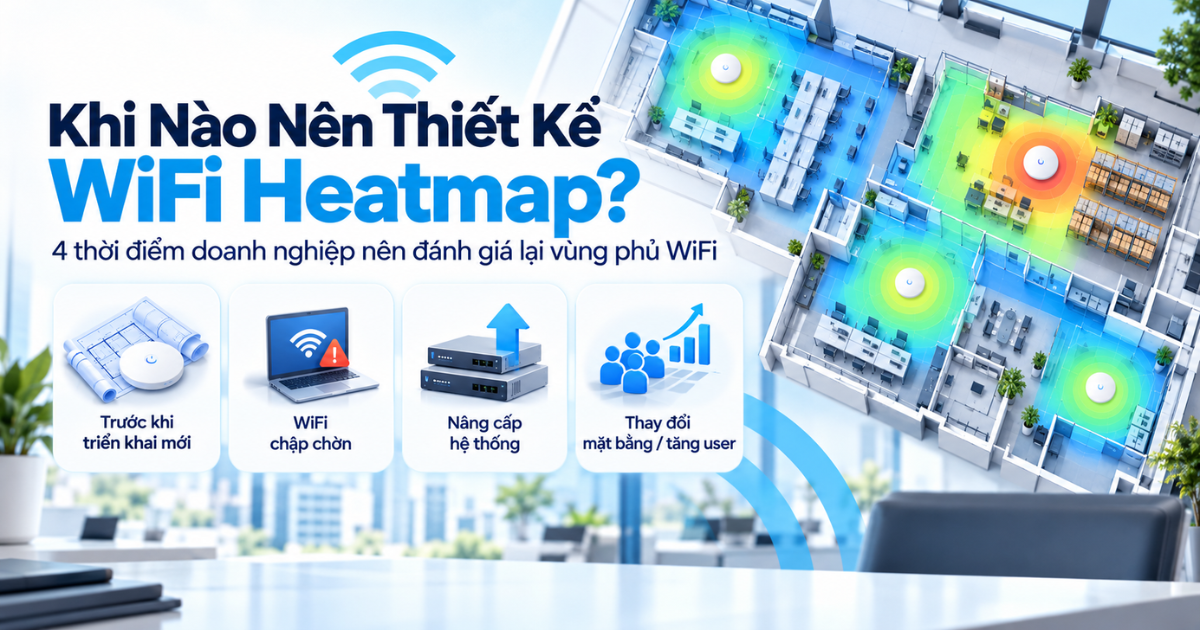
4. Khi Nào Doanh Nghiệp Nên Thiết Kế WiFi Heatmap?
Không nhất thiết đợi WiFi gặp lỗi mới thực hiện Heatmap.
Có một số thời điểm đặc biệt phù hợp.
Trước khi triển khai WiFi mới
Nếu doanh nghiệp đang xây văn phòng, nhà máy hoặc địa điểm mới, Predictive Heatmap có thể hỗ trợ lập phương án trước khi thi công.
Điều này giúp xác định sớm:
- Vị trí AP.
- Vị trí cable.
- Switch PoE.
- Tủ mạng.
- Số lượng thiết bị dự kiến.
Khi WiFi có những khu vực chập chờn
Nếu người dùng thường xuyên phản ánh WiFi yếu tại một số vị trí, Heatmap thực tế có thể hỗ trợ xác định vùng cần kiểm tra.
Tuy nhiên, troubleshooting vẫn cần xem thêm những yếu tố khác ngoài RF.
Khi nâng cấp hệ thống
Doanh nghiệp đang thay AP, thay đổi công nghệ hoặc mở rộng người dùng có thể đánh giá lại thiết kế trước khi tiếp tục đầu tư.
Khi thay đổi mặt bằng
Việc xây thêm tường, di chuyển phòng họp, dựng thêm kệ hoặc lắp máy móc mới đều có thể thay đổi điều kiện truyền sóng.
Khi số lượng user tăng đáng kể
Một hệ thống đủ vùng phủ chưa chắc đủ capacity.
Nếu nhiều user được bổ sung, doanh nghiệp nên đánh giá đồng thời mật độ người dùng và khả năng của hệ thống.
Trước khi mua thêm Access Point
Nếu vấn đề chưa được xác định rõ, mua thêm AP không nên là phản ứng mặc định.
Heatmap có thể giúp trả lời trước câu hỏi liệu vấn đề nằm ở vùng phủ, vị trí thiết bị hay cần phân tích ở lớp khác.
5. Quy Trình Thiết Kế WiFi Heatmap Thường Diễn Ra Như Thế Nào?
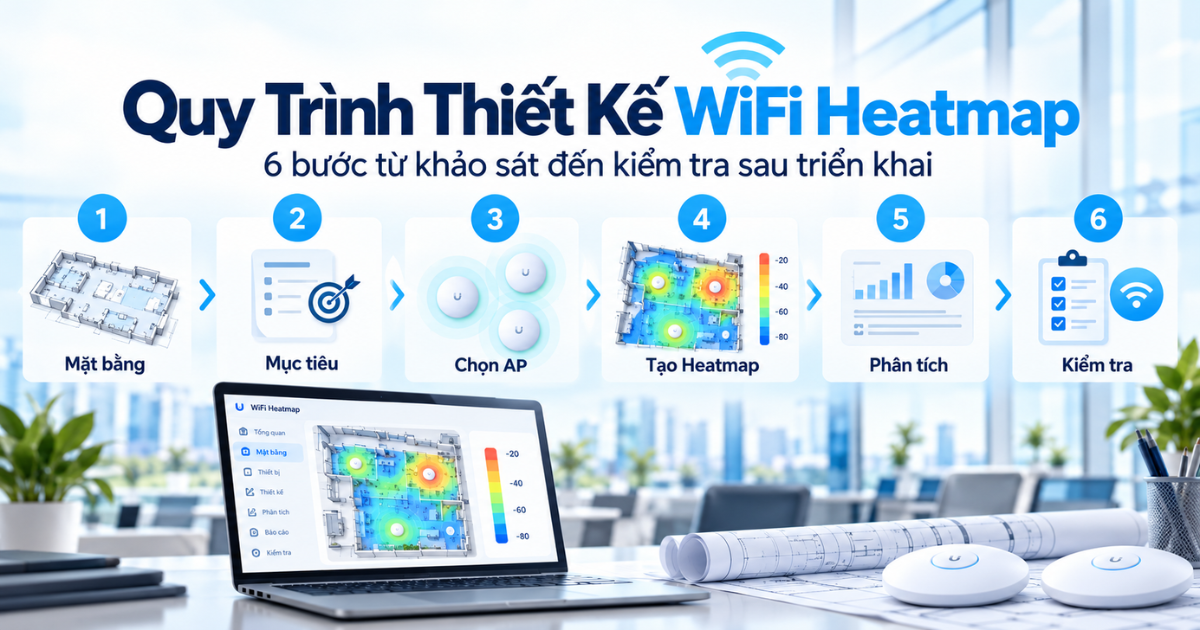
Quy trình thực tế sẽ thay đổi tùy quy mô công trình, phương pháp khảo sát và phạm vi dự án. Tuy nhiên, doanh nghiệp có thể hình dung theo 6 bước.
5.1. Bước 1 – Thu thập thông tin và sơ đồ mặt bằng
Thông tin đầu vào càng rõ, kết quả càng có giá trị.
Doanh nghiệp nên chuẩn bị:
- File mặt bằng.
- Diện tích.
- Số tầng.
- Vật liệu chính.
- Vị trí phòng.
- Khu vực cần WiFi.
- Số người dùng.
- Thiết bị dự kiến.
- Hệ thống hiện tại.
Với nhà máy hoặc kho, nên bổ sung thông tin về kệ hàng, máy móc và những vật cản đáng chú ý.
5.2. Bước 2 – Xác định mục tiêu thiết kế
Không phải tất cả khu vực đều có cùng yêu cầu.
Ví dụ:
Phòng họp cần hỗ trợ họp video có thể khác khu vực hành lang.
Kho sử dụng máy quét barcode có thể khác khu vực văn phòng.
Do đó, cần xác định:
- Khu vực ưu tiên.
- Loại ứng dụng.
- Mật độ client.
- Nhu cầu roaming.
- Mức độ quan trọng của kết nối.
Không nên áp dụng một ngưỡng duy nhất cho mọi dự án mà không xét tới ứng dụng thực tế.
5.3. Bước 3 – Đánh giá Access Point và vị trí lắp đặt
Các yếu tố cần xem gồm:
- Loại AP.
- Anten.
- Băng tần.
- Chiều cao.
- Vị trí trần/tường.
- Nguồn PoE.
- Cable.
- Mật độ người dùng.
Đây là lúc phương án thiết bị và mặt bằng bắt đầu được kết nối với nhau.
5.4. Bước 4 – Xây dựng hoặc thực hiện khảo sát Heatmap
Nếu là dự án mới, kỹ thuật viên có thể xây dựng Predictive Heatmap.
Nếu hệ thống đã hoạt động, WiFi Site Survey thực tế có thể phù hợp hơn tùy mục tiêu.
Trong một số dự án, hai phương pháp có thể bổ sung cho nhau:
Thiết kế dự kiến → Triển khai → Kiểm tra thực tế
5.5. Bước 5 – Phân tích kết quả
Heatmap không nên chỉ được xuất ra rồi lưu thành một file hình ảnh.
Kết quả cần được phân tích để trả lời:
- Có khu vực nào chưa đáp ứng mục tiêu?
- AP có đặt đúng vị trí không?
- Vùng phủ giữa các AP có phù hợp không?
- Có khu vực nào cần đo thêm?
- Có cần thay đổi vị trí AP?
- Có cần xem xét số lượng thiết bị?
Từ đó mới hình thành đề xuất.
5.6. Bước 6 – Kiểm tra sau triển khai khi cần
Một Predictive Heatmap là dự báo.
Sau khi thiết bị thực tế được lắp lên trần, môi trường có thể khác mô hình ban đầu.
Do đó, với những dự án có yêu cầu cao, khảo sát xác nhận sau triển khai giúp đối chiếu:
Thiết kế ban đầu ↔ Điều kiện thực tế
Đây cũng là cách giúp phát hiện những yếu tố mà mô hình chưa thể hiện đầy đủ.
6. WiFi Heatmap Có Liên Quan Gì Đến Cisco Meraki MR?
Cisco Meraki MR là nhóm Wireless LAN Access Point trong danh mục Cisco Meraki và thuộc hệ sinh thái mạng được quản lý qua cloud.
Điều này giúp IT có thêm khả năng quan sát và quản lý hệ thống sau khi triển khai.
Tuy nhiên, một Access Point có nền tảng quản trị tốt không thay thế cho việc thiết kế RF phù hợp.
Nếu triển khai Cisco Meraki MR, doanh nghiệp vẫn cần xem xét:
- Mặt bằng.
- Vị trí AP.
- Vật cản.
- Số lượng user.
- Mật độ thiết bị.
- Băng tần.
- Mục tiêu vùng phủ.
- Hạ tầng Switch/PoE.
- Ứng dụng.
Ví dụ, dashboard có thể giúp IT theo dõi trạng thái hệ thống sau triển khai, nhưng nó không làm biến mất một bức tường bê tông chắn giữa AP và người dùng.
Tương tự, lựa chọn một model AP mạnh hơn không đồng nghĩa có thể bỏ qua thiết kế vùng phủ.
Do đó, khi doanh nghiệp cân nhắc Cisco Meraki MR hoặc một nền tảng Access Point doanh nghiệp khác, WiFi Heatmap vẫn có giá trị trong giai đoạn thiết kế và đánh giá.
7. MSP Hỗ Trợ Doanh Nghiệp Xây Dựng Hệ Thống WiFi Như Thế Nào?
Sau khi hiểu WiFi Heatmap, câu hỏi tiếp theo thường là:
Doanh nghiệp nên bắt đầu triển khai hệ thống WiFi từ đâu?
MSP có phạm vi hoạt động gồm tư vấn và thiết kế hệ thống CNTT, triển khai và tối ưu hệ thống, xử lý sự cố, cung cấp/cho thuê hệ thống cùng các nhóm thiết bị và vật tư mạng.
Với bài toán WiFi, doanh nghiệp có thể trao đổi với MSP theo các hướng sau.
7.1. Tư vấn nhu cầu WiFi doanh nghiệp
Thay vì bắt đầu bằng:
“Tôi cần 10 Access Point.”
doanh nghiệp có thể bắt đầu bằng:
- Diện tích bao nhiêu?
- Bao nhiêu tầng?
- Bao nhiêu user?
- Loại hình văn phòng, kho hay nhà máy?
- Ứng dụng gì sử dụng WiFi?
- Hệ thống hiện tại đang gặp vấn đề gì?
- Có kế hoạch mở rộng không?
Từ đó mới xác định hướng thiết kế.
7.2. Đánh giá mặt bằng và phương án vùng phủ
Website hiện tại của MSP có nội dung công khai về thiết kế Heatmap như một hình thức hỗ trợ đánh giá vị trí tín hiệu WiFi.
Tuy nhiên, với từng dự án, doanh nghiệp nên xác nhận trước phạm vi thực tế như:
- Predictive Heatmap hay khảo sát hiện trường.
- Loại dữ liệu đầu vào.
- Khu vực khảo sát.
- Hình thức báo cáo.
- Các bước kiểm tra sau triển khai.
Không nên mặc định mọi dự án đều có cùng phạm vi khảo sát hoặc sử dụng cùng một công cụ.
7.3. Tư vấn và cung cấp Access Point
Tùy nhu cầu, MSP có thể trao đổi về Access Point và các thiết bị mạng liên quan.
Việc lựa chọn không nên chỉ dựa trên thương hiệu mà cần xem:
Mặt bằng → user → ứng dụng → vùng phủ → mật độ → hạ tầng → thiết bị
Cisco Meraki có thể là một trong những nhóm giải pháp được cân nhắc khi phù hợp với yêu cầu quản trị và hệ thống hiện tại.
7.4. Triển khai hạ tầng mạng liên quan
Access Point không hoạt động độc lập.
Một hệ thống WiFi còn liên quan đến:
- Switch.
- PoE.
- Cable.
- VLAN.
- Firewall.
- Internet.
- Hạ tầng mạng LAN.
MSP có năng lực triển khai mạng có dây và không dây cho nhiều môi trường doanh nghiệp, đồng thời có các giải pháp kiểm soát truy cập và giám sát mạng tập trung.
Do đó, khi đánh giá WiFi, cần nhìn cả hệ thống thay vì chỉ riêng AP.
7.5. Hỗ trợ sau triển khai
Nếu hệ thống phát sinh vấn đề sau khi vận hành, việc xử lý có thể liên quan tới:
- WiFi.
- Switch.
- Firewall.
- LAN.
- Internet.
- Thiết bị đầu cuối.
MSP có phạm vi hỗ trợ xử lý sự cố, lắp đặt, cấu hình, tối ưu và bảo trì hạ tầng CNTT theo các dịch vụ hiện có.
8. Kết Luận – WiFi Heatmap Giúp Thiết Kế WiFi Có Cơ Sở Hơn
Một hệ thống WiFi tốt không được quyết định chỉ bởi việc mua Access Point có thông số cao.
Mặt bằng, môi trường vô tuyến, mật độ người dùng, ứng dụng và vị trí lắp đặt đều có thể ảnh hưởng đến trải nghiệm thực tế.
WiFi Heatmap giúp doanh nghiệp đưa quá trình thiết kế từ cách làm dựa nhiều vào phỏng đoán sang cách tiếp cận có thêm dữ liệu và hình ảnh trực quan.
5 lợi ích chính gồm:
- Hỗ trợ xác định vùng phủ và những khu vực tín hiệu yếu.
- Hỗ trợ lựa chọn vị trí lắp đặt Access Point.
- Hỗ trợ đánh giá và tối ưu chất lượng kết nối.
- Hỗ trợ lập kế hoạch đầu tư thiết bị phù hợp hơn.
- Tạo cơ sở cho việc mở rộng và nâng cấp hệ thống WiFi.
Điều quan trọng là không xem Heatmap như một công cụ có thể giải quyết mọi vấn đề WiFi.
Nó nên được kết hợp với việc đánh giá người dùng, ứng dụng, hạ tầng mạng, môi trường RF và kiểm tra thực tế khi dự án yêu cầu.
Nếu doanh nghiệp đang chuẩn bị triển khai WiFi mới, mở rộng văn phòng hoặc thường xuyên gặp vấn đề về vùng phủ, thiết kế WiFi Heatmap là một bước đáng cân nhắc trước khi quyết định số lượng và vị trí Access Point.
Thông tin liên hệ:
MSP – Make IT Easy
Địa chỉ: 95/6/1 đường Lương Định Của, phường An Khánh, Thành phố Hồ Chí Minh
Hotline: 090 347 1945 ( Hỗ trợ khách hàng 24/7)
Email: info@mspvn.com
Website: https://www.mspvn.com/
Zalo OA: Công ty TNHH MSP
Chia sẻ: