

30/09/2026
WiFi Mất Kết Nối Liên Tục: 8 Nguyên Nhân Doanh Nghiệp Nên Kiểm Tra
WiFi đang dùng bình thường nhưng bỗng mất kết nối, laptop phải kết nối lại nhiều lần, họp Teams/Zoom bị gián đoạn, phần mềm cloud phản hồi chậm hoặc nhân viên di chuyển sang khu vực khác thì mạng chập chờn. Đây là tình trạng khá phổ biến tại văn phòng, nhà máy, trường học, chuỗi cửa hàng và các doanh nghiệp có nhiều thiết bị truy cập không dây.
Khi WiFi mất kết nối liên tục, phản ứng đầu tiên của nhiều doanh nghiệp thường là tăng băng thông Internet hoặc lắp thêm Access Point. Tuy nhiên, hai cách này không phải lúc nào cũng xử lý đúng nguyên nhân. Vấn đề có thể nằm ở Access Point quá tải, vùng phủ chưa phù hợp, nhiễu kênh, roaming chưa tốt, switch hoặc uplink gặp lỗi, DHCP phát sinh xung đột hoặc thiết bị người dùng không còn phù hợp.
Điều quan trọng là phải xác định sự cố nằm ở WiFi, mạng nội bộ hay đường truyền Internet trước khi quyết định thay thiết bị.
Bài viết dưới đây phân tích 8 nguyên nhân thường gặp khiến WiFi doanh nghiệp mất kết nối và hướng dẫn cách doanh nghiệp nên kiểm tra hệ thống theo từng bước.
1. WiFi Mất Kết Nối Liên Tục Có Những Biểu Hiện Nào?
Không phải mọi trường hợp người dùng nói “WiFi yếu” đều có cùng nguyên nhân.
Một hệ thống WiFi gặp vấn đề có thể xuất hiện những biểu hiện như:
- Laptop đang làm việc thì tự mất WiFi.
- Biểu tượng WiFi vẫn còn nhưng không truy cập Internet.
- Thiết bị phải ngắt và kết nối lại mới sử dụng được.
- Zoom, Teams hoặc Google Meet thường xuyên bị giật, đứng hoặc rớt.
- Người dùng đi từ phòng này sang phòng khác thì mất kết nối.
- Một số khu vực sử dụng tốt, khu vực khác thường xuyên chập chờn.
- WiFi hoạt động ổn định vào buổi sáng nhưng chậm hoặc rớt vào giờ cao điểm.
- Một số laptop bị lỗi trong khi điện thoại vẫn hoạt động.
- Truy cập Microsoft 365, ERP, CRM hoặc phần mềm cloud bị ngắt quãng.
Nếu sự cố xảy ra lặp lại nhiều lần, doanh nghiệp không nên chỉ khởi động lại router hoặc Access Point. Cần xác định rõ phạm vi sự cố trước.
Một số câu hỏi nên đặt ra:
- Toàn bộ văn phòng bị ảnh hưởng hay chỉ một khu vực?
- Chỉ WiFi bị lỗi hay mạng dây cũng chậm?
- Lỗi xảy ra với tất cả user hay một số thiết bị?
- Có xảy ra vào cùng một khung giờ không?
- Người dùng đứng yên hay đang di chuyển khi mất mạng?
- Internet mất hay chỉ ứng dụng nội bộ không truy cập được?
Các câu trả lời này giúp đội IT thu hẹp nguyên nhân nhanh hơn.
2. 8 Nguyên Nhân Khiến WiFi Mất Kết Nối Liên Tục
2.1. Access Point Đang Phải Phục Vụ Quá Nhiều Thiết Bị
Một trong những nguyên nhân phổ biến nhất là quá nhiều client tập trung vào một Access Point.
Doanh nghiệp cần lưu ý rằng số lượng user không bằng số lượng thiết bị.
Một nhân viên có thể sử dụng:
- Laptop.
- Điện thoại.
- Tablet.
- Thiết bị họp.
- Thiết bị IoT cá nhân hoặc chuyên dụng.
Vì vậy, văn phòng có 100 nhân sự có thể phát sinh số lượng kết nối lớn hơn nhiều.
Nếu một khu vực đông người chỉ có một AP phục vụ, hiệu suất có thể giảm mạnh vào giờ cao điểm. Người dùng có thể vẫn nhìn thấy tín hiệu WiFi tốt nhưng trải nghiệm thực tế lại chậm hoặc mất kết nối.
Dấu hiệu thường gặp
- WiFi tốt khi ít người.
- Mạng bắt đầu chậm vào giờ làm việc cao điểm.
- Phòng họp đông người dễ xảy ra lỗi.
- Một AP có số lượng client cao hơn nhiều so với các AP còn lại.
- Kết nối cải thiện khi người dùng di chuyển sang khu vực khác.
Nên kiểm tra gì?
Đội IT nên xem:
- Số client trên từng AP.
- Lưu lượng tại từng khu vực.
- Mật độ người dùng.
- Ứng dụng đang sử dụng.
- Số thiết bị trên mỗi user.
Không nên áp dụng một con số “mỗi AP phục vụ X user” cho mọi môi trường. Khả năng phục vụ thực tế phụ thuộc vào model AP, loại client, loại ứng dụng, môi trường RF và cấu hình mạng.
2.2. Nhiễu WiFi Và Kênh Không Dây Chưa Được Tối Ưu
Một văn phòng có nhiều Access Point chưa chắc có WiFi tốt hơn.
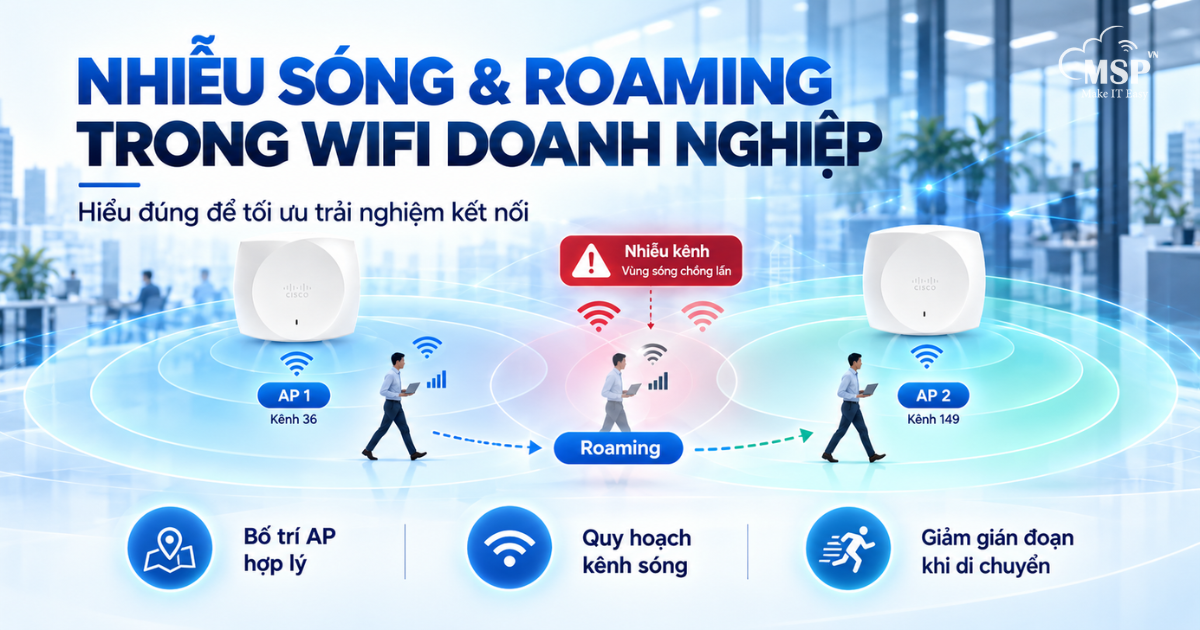
Nếu các AP sử dụng kênh chưa hợp lý hoặc vùng phủ chồng lấn quá nhiều, chúng có thể cạnh tranh airtime và ảnh hưởng đến hiệu suất.
Ngoài hệ thống WiFi nội bộ, còn có thể xuất hiện tín hiệu từ:
- Văn phòng bên cạnh.
- Các tầng khác trong cùng tòa nhà.
- WiFi khách hàng.
- Thiết bị không dây khác.
- Các nguồn RF trong môi trường làm việc.
Khi đó, WiFi mất kết nối liên tục có thể xảy ra dù tín hiệu trên laptop vẫn hiển thị mạnh.
Các dấu hiệu cần lưu ý
- Chỉ một số khu vực gặp sự cố.
- Một phòng họp hoặc khu vực nhất định luôn chậm.
- WiFi bị lỗi vào một số thời điểm.
- AP nằm gần nhau nhưng cùng sử dụng kênh.
- Lắp thêm AP nhưng chất lượng không cải thiện.
Cách tiếp cận phù hợp
Doanh nghiệp nên đánh giá:
- Channel utilization.
- Kênh của các AP lân cận.
- Channel width.
- Công suất phát.
- Vùng phủ.
- Mật độ AP.
- Nguồn nhiễu RF.
Không nên chỉ đổi channel theo cảm tính. Việc tối ưu cần dựa trên môi trường thực tế.
2.3. Vùng Phủ WiFi Không Phù Hợp Hoặc Có Điểm Chết
Một nguyên nhân khác khiến WiFi văn phòng mất kết nối là vùng phủ chưa được thiết kế đúng.
Access Point có thể đặt quá xa khu vực người dùng, bị che bởi vật cản hoặc lắp tại vị trí thuận tiện thi công nhưng không phù hợp về RF.
Các vật cản ảnh hưởng đến WiFi có thể gồm:
- Tường.
- Vách ngăn.
- Kính.
- Kim loại.
- Tủ hồ sơ.
- Máy móc.
- Cấu trúc nhà xưởng.
Một hệ thống nhìn trên sơ đồ có vẻ đủ AP nhưng thực tế vẫn có thể xuất hiện vùng chết.
Dấu hiệu
- Người dùng chỉ mất WiFi tại một số vị trí.
- Tín hiệu giảm mạnh khi đi vào phòng kín.
- Nhà kho hoặc nhà máy có nhiều điểm sóng yếu.
- Một số bàn làm việc thường xuyên bị mất kết nối.
- Thiết bị chuyển giữa WiFi và dữ liệu di động liên tục.
Nên làm gì?
Thay vì chỉ thêm AP, doanh nghiệp nên khảo sát lại:
- Vị trí AP.
- Cường độ tín hiệu.
- SNR.
- Vật cản.
- Diện tích.
- Mật độ người dùng.
- Vùng phủ giữa các AP.
Trong một số trường hợp, di chuyển một AP có thể hiệu quả hơn việc mua thêm thiết bị.
2.4. Roaming Giữa Các Access Point Chưa Tốt
Vấn đề này đặc biệt phổ biến tại:
- Văn phòng nhiều tầng.
- Nhà máy.
- Kho vận.
- Trường học.
- Bệnh viện.
- Khách sạn.
- Doanh nghiệp có mặt bằng lớn.
Khi người dùng di chuyển, thiết bị cần chuyển từ AP này sang AP khác.
Nếu quá trình này không diễn ra tốt, laptop hoặc điện thoại có thể tiếp tục bám vào AP cũ dù tín hiệu đã yếu. Hiện tượng này thường được gọi là sticky client.
Kết quả là:
- WiFi vẫn hiển thị kết nối.
- Tốc độ rất chậm.
- Cuộc gọi bị giật.
- Thiết bị mất mạng trong quá trình chuyển vùng.
- User phải tắt/bật WiFi để kết nối AP gần hơn.
Nguyên nhân có thể liên quan
- Công suất phát AP quá cao.
- Vùng phủ giữa các AP chưa hợp lý.
- Client có cơ chế roaming khác nhau.
- Vị trí AP chưa phù hợp.
- Cấu hình mạng không nhất quán.
Điểm cần lưu ý là quyết định roaming phần lớn phụ thuộc vào thiết bị client. Vì vậy, không nên kỳ vọng chỉ một cấu hình trên AP có thể giải quyết mọi trường hợp.
Doanh nghiệp nên kiểm tra đồng thời:
- Thiết bị người dùng.
- Cường độ tín hiệu.
- Cách bố trí AP.
- Công suất phát.
- Firmware/driver WiFi của client.
- Chính sách SSID.
2.5. DHCP, IP Address Hoặc Cấu Hình Mạng Có Vấn Đề
Không phải lúc nào mất WiFi cũng là lỗi của sóng không dây.
Có trường hợp client kết nối thành công với Access Point nhưng không nhận được địa chỉ IP đúng cách. Người dùng nhìn thấy biểu tượng WiFi nhưng lại không truy cập được mạng.
Các nguyên nhân có thể gồm:
- DHCP pool không còn đủ địa chỉ.
- DHCP server phản hồi chậm.
- IP conflict.
- VLAN cấu hình sai.
- DHCP relay gặp lỗi.
- Client giữ IP cũ khi chuyển mạng.
- Gateway cấu hình chưa đúng.
Dấu hiệu dễ nhận biết
- WiFi hiện “Connected” nhưng không có Internet.
- Một số thiết bị nhận địa chỉ IP bất thường.
- Kết nối lại WiFi thì sử dụng được.
- Sự cố xuất hiện khi số lượng client tăng.
- User di chuyển sang một SSID/VLAN khác thì lỗi.
Trong môi trường có nhiều user, Guest WiFi, IoT và nhiều VLAN, DHCP cần được thiết kế phù hợp với số lượng thiết bị thực tế.
Một sai lầm phổ biến là tính địa chỉ IP theo số nhân viên, trong khi một người có thể sử dụng nhiều thiết bị.
2.6. Switch, PoE Hoặc Uplink Của Access Point Không Ổn Định
Access Point không hoạt động độc lập.
Thông thường, AP được kết nối về Switch qua Ethernet và nhiều thiết bị doanh nghiệp nhận cả dữ liệu lẫn nguồn qua PoE.
Nếu đường kết nối này gặp vấn đề, người dùng có thể nghĩ rằng WiFi bị lỗi trong khi nguyên nhân thực tế nằm ở mạng dây phía sau.
Những vấn đề thường gặp
- Port switch không ổn định.
- Cáp mạng lỗi.
- Đầu bấm hoặc patch panel có vấn đề.
- Switch bị quá tải.
- PoE không đủ công suất.
- AP bị khởi động lại do mất nguồn.
- Uplink giữa switch và core/firewall bị nghẽn.
- Cấu hình VLAN trên port sai.
Dấu hiệu đáng chú ý
Nếu toàn bộ user kết nối vào một AP cùng lúc mất mạng rồi kết nối trở lại, hãy kiểm tra AP có bị reboot hoặc mất uplink không.
Nếu nhiều AP trên cùng switch gặp lỗi đồng thời, cần kiểm tra:
- Switch.
- Nguồn.
- Uplink.
- PoE budget.
- Trunk/VLAN.
Việc chỉ thay Access Point trong trường hợp này sẽ không giải quyết nguyên nhân gốc.
2.7. Firewall, Router Hoặc Đường Truyền Internet Trở Thành Điểm Nghẽ
Một tình huống khác là WiFi thực tế vẫn hoạt động bình thường nhưng kết nối Internet phía sau gặp vấn đề.
Ví dụ:
- AP vẫn online.
- Client vẫn nhận IP.
- User vẫn truy cập được server nội bộ.
- Nhưng website và cloud liên tục mất kết nối.
Lúc này cần kiểm tra Firewall, Router và đường truyền Internet.
Firewall/Router có thể gặp các vấn đề
- Quá tải.
- Số lượng kết nối tăng.
- VPN sử dụng nhiều tài nguyên.
- Thiết bị đã cũ so với quy mô user.
- Cấu hình chưa phù hợp.
- Uplink bị nghẽn.
Đường truyền Internet có thể gặp
- Packet loss.
- Jitter.
- Gián đoạn ngắn.
- Đường truyền không ổn định.
- Băng thông không đáp ứng thời điểm cao điểm.
Đây là lý do doanh nghiệp không nên đánh giá WiFi mất kết nối liên tục chỉ bằng việc nhìn biểu tượng WiFi.
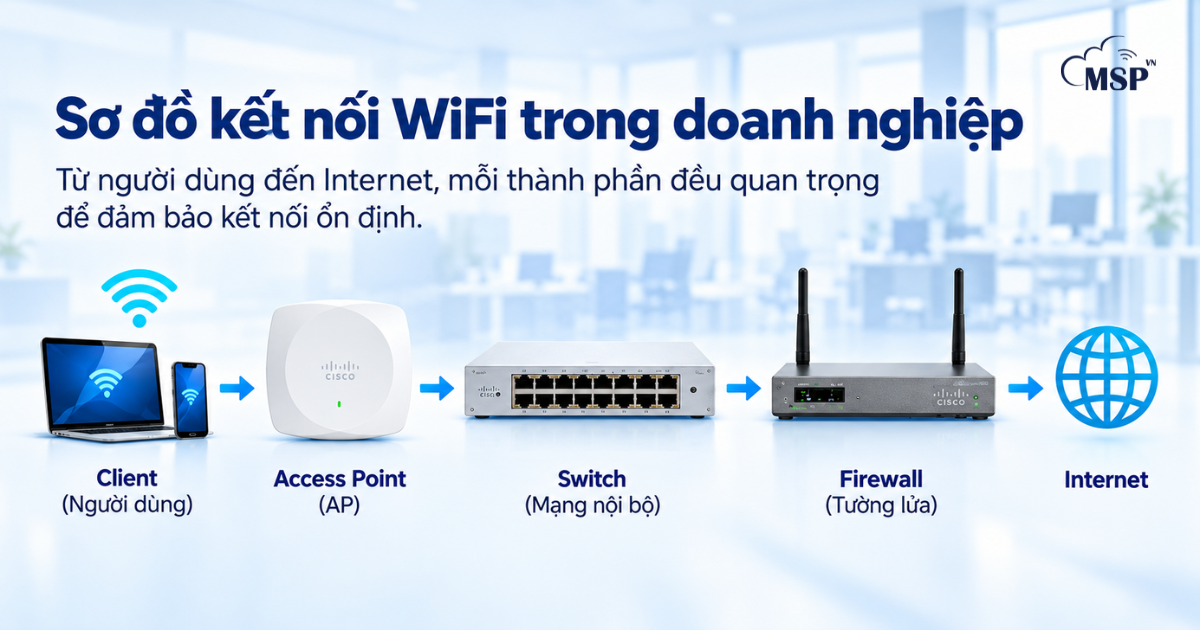
Cần kiểm tra toàn bộ đường đi:
Client → Access Point → Switch → Firewall/Router → Internet
2.8. Thiết Bị Người Dùng, Driver Hoặc Phần Mềm Gây Mất Kết Nối
Nếu chỉ một hoặc vài người gặp lỗi trong khi mọi user khác sử dụng bình thường, nguyên nhân có thể nằm ở client.
Ví dụ:
- Driver WiFi lỗi.
- Card WiFi cũ.
- Laptop có chính sách tiết kiệm điện.
- Phần mềm VPN gây xung đột.
- Endpoint security ảnh hưởng kết nối.
- Hệ điều hành chưa cập nhật.
- Thiết bị không hỗ trợ tốt một số băng tần.
- Client roaming chưa tốt.
Cách kiểm tra nhanh
So sánh cùng một vị trí bằng:
- Laptop khác.
- Điện thoại khác.
- Mạng dây.
- Cùng SSID.
- Cùng thời điểm.
Nếu chỉ một thiết bị gặp lỗi, hãy xử lý client trước khi thay đổi toàn bộ hệ thống WiFi.
3. Làm Sao Xác Định Chính Xác Nguyên Nhân WiFi Mất Kết Nối?
Việc xử lý sự cố nên theo trình tự thay vì “thử đổi cái này, reboot cái kia”.
3.1. Xác Định Phạm Vi
Hãy ghi nhận:
- Bao nhiêu user bị ảnh hưởng?
- AP nào đang phục vụ?
- Khu vực nào?
- Thời gian nào?
- Chỉ WiFi hay cả LAN?
- Internet hay cả tài nguyên nội bộ?
Nếu chỉ một user bị lỗi → ưu tiên kiểm tra client.
Nếu toàn bộ client trên một AP bị lỗi → kiểm tra AP/uplink.
Nếu toàn bộ văn phòng bị lỗi → kiểm tra core, firewall hoặc Internet.
3.2. Kiểm Tra Theo Từng Lớp
Một trình tự đơn giản:
- Client.
- WiFi/RF.
- Access Point.
- Cáp mạng.
- Switch.
- VLAN/DHCP.
- Firewall/Router.
- Internet.
Cách này giúp tránh tình trạng đổi Access Point trong khi lỗi thực tế nằm ở ISP.
3.3. Theo Dõi Sự Cố Theo Thời Gian
Một sự cố xảy ra lúc 10:00 nhưng IT kiểm tra lúc 15:00 có thể không thấy gì bất thường.
Vì vậy, hệ thống WiFi doanh nghiệp nên có monitoring đủ để xem lại:
- AP online/offline.
- Client.
- Channel utilization.
- Lưu lượng.
- Uplink.
- Sự kiện kết nối.
- Thời gian thiết bị reboot.
- Các cảnh báo liên quan.
Monitoring giúp đội IT có dữ liệu thay vì phụ thuộc hoàn toàn vào phản ánh của người dùng.
4. Vì Sao Chỉ Lắp Thêm Access Point Chưa Chắc Giải Quyết Được?
Một cách xử lý rất phổ biến khi WiFi văn phòng chập chờn là mua thêm Access Point.
Cách này chỉ hiệu quả nếu nguyên nhân thực sự là thiếu vùng phủ hoặc thiếu capacity.
Nếu nguyên nhân nằm ở:
- Nhiễu.
- Channel planning.
- Uplink.
- DHCP.
- Firewall.
- Internet.
- Switch.
- Client.
thì bổ sung AP có thể không mang lại hiệu quả.
Thậm chí, lắp quá nhiều AP gần nhau mà không tối ưu công suất và channel có thể khiến môi trường RF phức tạp hơn.
Do đó, doanh nghiệp nên đi theo quy trình:
Khảo sát → xác định nguyên nhân → tối ưu → đo lại → chỉ bổ sung thiết bị khi thực sự cần.
5. Khi Nào Doanh Nghiệp Nên Khảo Sát Lại Hệ Thống WiFi?
Không nhất thiết chờ WiFi “hỏng hoàn toàn” mới đánh giá lại.
Doanh nghiệp nên cân nhắc khảo sát khi:
- Nhân sự tăng nhanh.
- Văn phòng mở rộng diện tích.
- Chuyển văn phòng.
- Mở thêm tầng.
- Bổ sung phòng họp.
- Triển khai nhiều IoT.
- Hệ thống camera tăng.
- Thêm Guest WiFi.
- Nhiều user sử dụng video conference.
- Cloud trở thành công cụ làm việc chính.
- WiFi thường xuyên mất kết nối vào giờ cao điểm.
- Đã lắp thêm AP nhưng tình trạng không cải thiện.
Khảo sát không chỉ để tìm “chỗ sóng yếu”.
Một khảo sát tốt cần nhìn vào:
- Vùng phủ.
- Mật độ user.
- Channel.
- Nhiễu.
- SNR.
- Công suất AP.
- Capacity.
- Client.
- Uplink.
- Thiết kế mạng phía sau.
6. Hệ Thống WiFi Doanh Nghiệp Nên Được Thiết Kế Theo Những Yếu Tố Nào?
Một hệ thống WiFi ổn định cần kết hợp nhiều yếu tố.
6.1. Vùng Phủ
AP phải được bố trí để đảm bảo tín hiệu tại khu vực thực tế người dùng làm việc.
6.2. Capacity
Không chỉ “có sóng”, mà phải đủ khả năng phục vụ số lượng client và ứng dụng.
6.3. Mật Độ Người Dùng
Phòng họp, khu đào tạo và văn phòng mở thường cần thiết kế khác khu vực ít người.
6.4. Ứng Dụng
WiFi phục vụ email khác với WiFi phục vụ:
- Video conference.
- VoIP.
- ERP.
- Cloud.
- Máy quét.
- IoT.
6.5. Channel Và Công Suất Phát
Cần tối ưu theo môi trường RF thực tế.
6.6. Network Backend
Access Point tốt nhưng Switch, Firewall hoặc Internet yếu vẫn khiến trải nghiệm kém.
7. Có Nên Cân Nhắc Cisco Meraki Cho WiFi Doanh Nghiệp?
Với doanh nghiệp cần quản trị nhiều Access Point, nhiều site hoặc muốn quan sát hệ thống tập trung, Cisco Meraki MR là một trong những lựa chọn có thể cân nhắc.
Một nền tảng quản trị tập trung có thể hỗ trợ đội IT theo dõi:
- Access Point.
- Client.
- Kết nối.
- Một số thông tin RF.
- Trạng thái hệ thống.
- Chính sách SSID.
- Các site khác nhau.
Điểm quan trọng là Cisco Meraki không tự động giải quyết mọi vấn đề WiFi.
Nếu AP được đặt sai vị trí, hệ thống thiếu capacity, uplink nghẽn hoặc DHCP có vấn đề, doanh nghiệp vẫn cần thiết kế và kiểm tra đúng từ đầu.
Vì vậy, thiết bị chỉ là một phần của giải pháp.
8. MSP Có Thể Hỗ Trợ Khi WiFi Doanh Nghiệp Thường Xuyên Mất Kết Nối Như Thế Nào
Khi sự cố lặp lại nhưng đội IT chưa xác định được nguyên nhân, doanh nghiệp nên đánh giá hệ thống theo góc nhìn tổng thể thay vì chỉ kiểm tra riêng Access Point.
Theo định hướng dịch vụ nội bộ, MSPVN có năng lực tư vấn, thiết kế, triển khai, tối ưu và xử lý sự cố hệ thống CNTT; đồng thời nội dung dịch vụ cũng tập trung vào cách tiếp cận khảo sát hiện trạng, xác định vấn đề và đề xuất phương án phù hợp. mspvn_content_calendar_profile_…
Với bài toán WiFi, doanh nghiệp có thể trao đổi với MSPVN về các hạng mục như:
8.1. Khảo Sát Hiện Trạng
Đánh giá:
- Mặt bằng.
- Số user.
- Số Access Point.
- Vị trí AP.
- Khu vực thường xảy ra lỗi.
- Hệ thống Switch.
- Firewall.
- Internet.
8.2. Phân Tích Nguyên Nhân
Xác định vấn đề thuộc nhóm:
- RF.
- Coverage.
- Capacity.
- Client.
- AP.
- Switch.
- VLAN/DHCP.
- Firewall.
- Internet.
8.3. Thiết Kế Hoặc Tối Ưu WiFi
Tùy kết quả khảo sát, phương án có thể gồm:
- Điều chỉnh vị trí AP.
- Tối ưu channel.
- Điều chỉnh công suất.
- Bổ sung AP.
- Nâng cấp Switch.
- Kiểm tra uplink.
- Chuẩn hóa VLAN/SSID.
- Xem xét thiết bị phù hợp hơn.
8.4. Cung Cấp Và Triển Khai Thiết Bị
Nếu nguyên nhân thực sự liên quan đến thiết bị, MSPVN có thể tư vấn phương án hạ tầng phù hợp với quy mô và nhu cầu doanh nghiệp theo phạm vi dịch vụ. Việc lựa chọn thiết bị nên đi sau bước khảo sát, thay vì mua trước rồi mới tìm cách xử lý.
9. Checklist Nhanh Khi WiFi Mất Kết Nối Liên Tục
Khi nhận phản ánh từ người dùng, đội IT có thể bắt đầu bằng checklist sau:
- Sự cố xảy ra với một hay nhiều user?
- Có xảy ra tại cùng một vị trí không?
- AP có online không?
- AP có reboot không?
- Client có nhận đúng IP không?
- DHCP pool còn địa chỉ không?
- WiFi có bị nhiễu hoặc channel utilization cao không?
- User có đang roaming không?
- Switch/uplink có lỗi không?
- PoE có ổn định không?
- Firewall có đang quá tải không?
- Internet có packet loss không?
- Driver/card WiFi của client có vấn đề không?
Checklist này giúp tránh việc xử lý theo cảm tính.
10. Kết Luận
WiFi mất kết nối liên tục không phải lúc nào cũng xuất phát từ Access Point yếu hoặc đường truyền Internet chậm.
Nguyên nhân có thể nằm ở:
- Access Point quá tải.
- Nhiễu WiFi và channel chưa tối ưu.
- Vùng phủ hoặc điểm chết.
- Roaming chưa tốt.
- DHCP/IP/VLAN.
- Switch, PoE hoặc uplink.
- Firewall/Router/Internet.
- Thiết bị người dùng.
Doanh nghiệp nên xác định đúng phạm vi và nguyên nhân trước khi bổ sung thiết bị. Cách tiếp cận hiệu quả hơn là kiểm tra toàn bộ chuỗi từ client đến Internet, sử dụng monitoring và khảo sát thực tế để có dữ liệu trước khi đưa ra quyết định nâng cấp.
Nếu WiFi doanh nghiệp thường xuyên chập chờn, mất kết nối hoặc ảnh hưởng đến họp online và ứng dụng cloud, doanh nghiệp nên xem đây là dấu hiệu cần đánh giá lại hệ thống thay vì tiếp tục xử lý tạm thời.
Liên hệ MSP để được tư vấn khảo sát hiện trạng, xác định nguyên nhân và đề xuất phương án tối ưu hệ thống WiFi phù hợp với quy mô, số lượng user và nhu cầu vận hành của doanh nghiệp.
Chia sẻ: